OpenWrt mit AdGuardHome auf Raspberry Pi verbinden - Anleitung für den Router TP Link WR1043ND v2
Zuerst sollte OpenWrt auf dem Router installiert sein: Eine Anleitung zum gezeigten Modell TP-Link WR1043ND v2 befindet sich hier: Wie installiere ich OpenWrt?
AdGuardHome auf Raspberry Pi installieren
AdGuardHome ist eine freie Software ähnlich Pihole, welche Werbung- und gefährliche Webseiten-Domains aus dem Internetverkehr ausfiltert.
Die Software nach Anleitung auf einem Raspberry Pi installieren: Installationsanleitung
Am Ende nicht vergessen, dem Raspberry Pi eine feste IP-Adresse zu geben, da dieser dauerhaft vom heimischen Netzwerk-Router erreichbar sein muss.
OpenWrt konfigurieren
Anmelden in OpenWrt auf dem Router
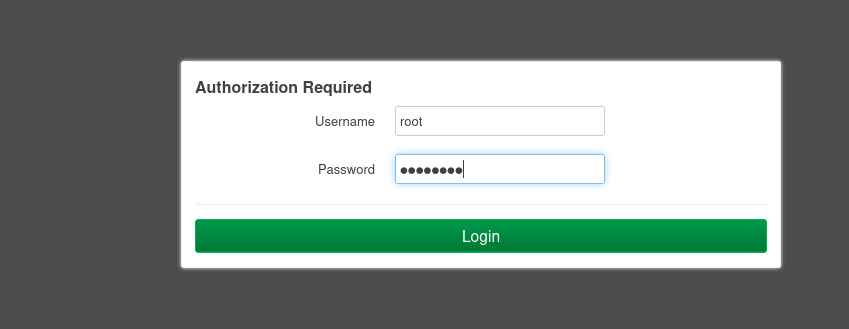
Interface-Konfiguration: LAN-Interface
Für die Interface-Konfiguration nun auf Network => Interfaces wechseln:
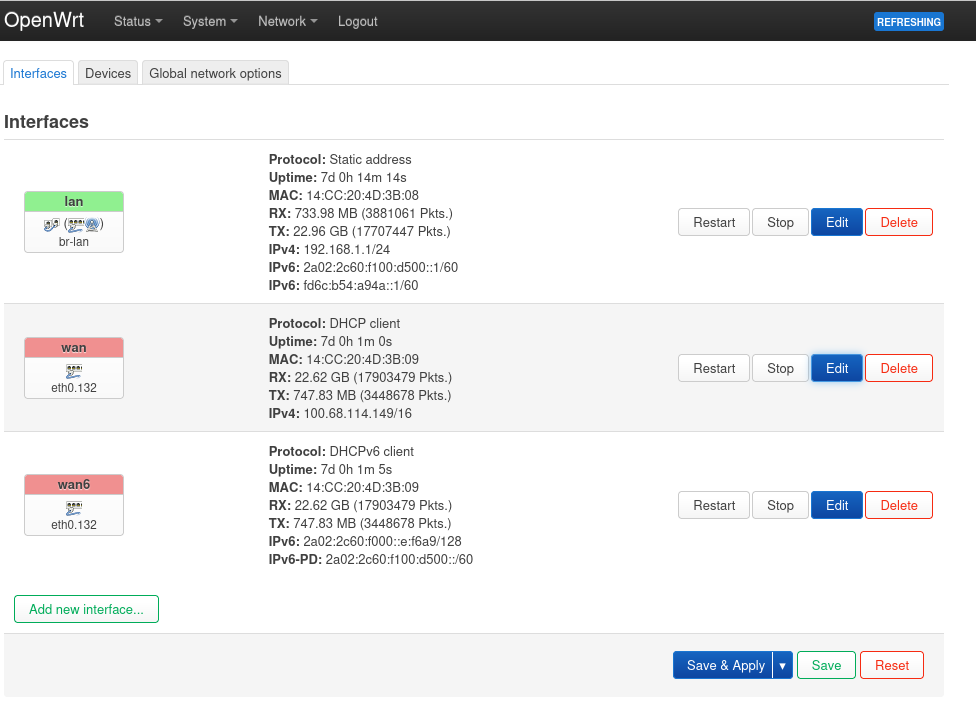
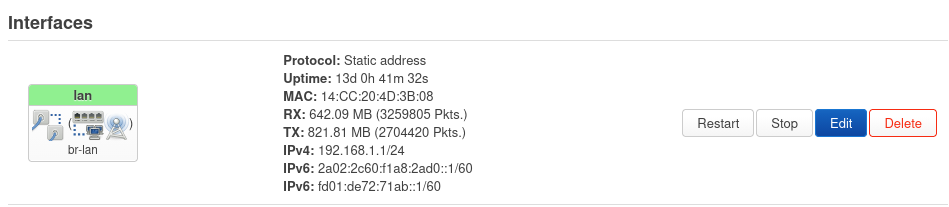
Es geht nun darum die DNS-Anfragen vom lokalen Netzwerk (LAN) an die zuvor am Raspberry Pi eingestellte IP-Adresse weiterzuleiten.
Nun auf die Schaltfläche [Edit] klicken:
Im folgenden Fenster dann die DNS-Einstellung ändern. Dazu im Feld [Use Custom DNS Servers], die IP-Adresse des Raspberry Pi eintragen:
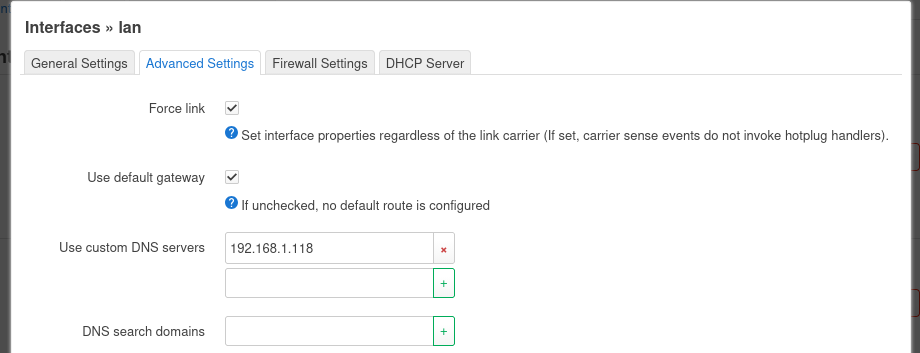
Mit dem [+]-Zeichen am Ende dieses Feldes wird die IP-Adresse hinzugefügt. Nun am Ende des Fensters mit der Schaltfläche [Save] speichern.
Anschließend muss noch die WAN-Schnittstelle konfiguriert werden.
Interface-Konfiguration: WAN-Interface (IPv4)
Für die Interface-Konfiguration nun auf Network => Interfaces wechseln:
Hier geht es darum, die gesamten Provider DNS-Anfragen (WAN) vom IPv4-Netz an die zuvor am Raspberry Pi eingestellte IP-Adresse weiterzuleiten. Somit werden die DNS-Anfragen nicht mehr an die Server vom Internet-Provider zu leiten, sondern an den lokalen Raspberry Pi.
Nun auf die Schaltfläche [Edit] klicken:

Wichtig: Das Häkchen im Feld [Use DNS Servers advertised by peer] entfernen.
Dann die DNS-Einstellung ändern. Dazu im Feld [Use Custom DNS Servers], die IPv4-Adresse des Raspberry Pi eintragen:
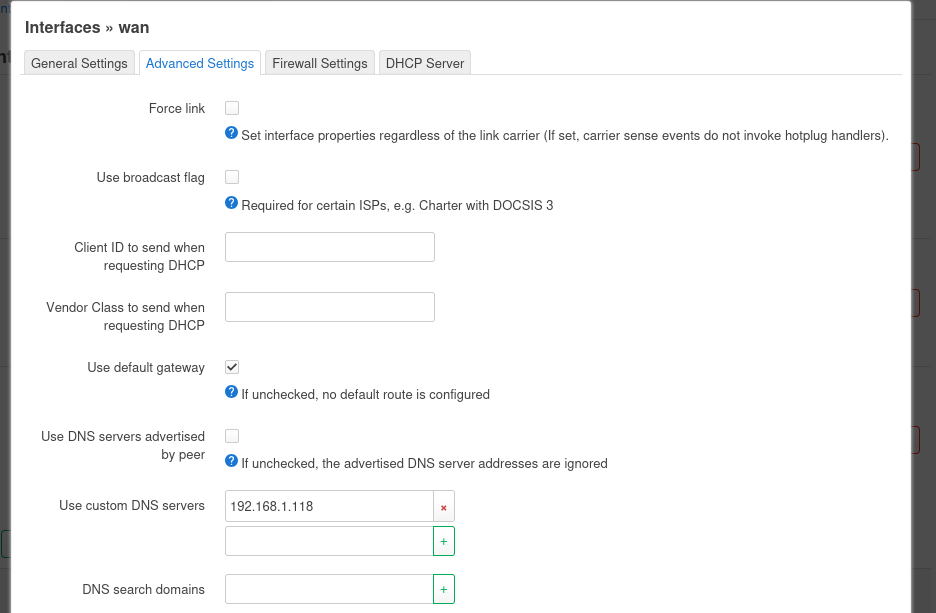
Mit dem [+]-Zeichen am Ende dieses Feldes wird die IP-Adresse hinzugefügt. Nun am Ende des Fensters mit der Schaltfläche [Save] speichern.
Anschließend muss noch auf dieselbe Vorgehensweise eine eventuell vorhandene WANv6-Schnittstelle konfiguriert werden.
Interface-Konfiguration: WAN-Interface (IPv6)
Für die Interface-Konfiguration nun auf Network => Interfaces wechseln:
Hier geht es darum, die gesamten Provider DNS-Anfragen (WAN) vom IPv6 an die zuvor am Raspberry Pi eingestellte IP-Adresse weiterzuleiten. Somit werden die DNS-Anfragen nicht mehr an die Server vom Internet-Provider zu leiten, sondern an den lokalen Raspberry Pi.
Nun auf die Schaltfläche [Edit] klicken:

Wichtig: Das Häkchen im Feld [Use DNS Servers advertised by peer] entfernen.
Dann die DNS-Einstellung ändern. Dazu im Feld [Use Custom DNS Servers], die IPv6-Adresse des Raspberry Pi eintragen:
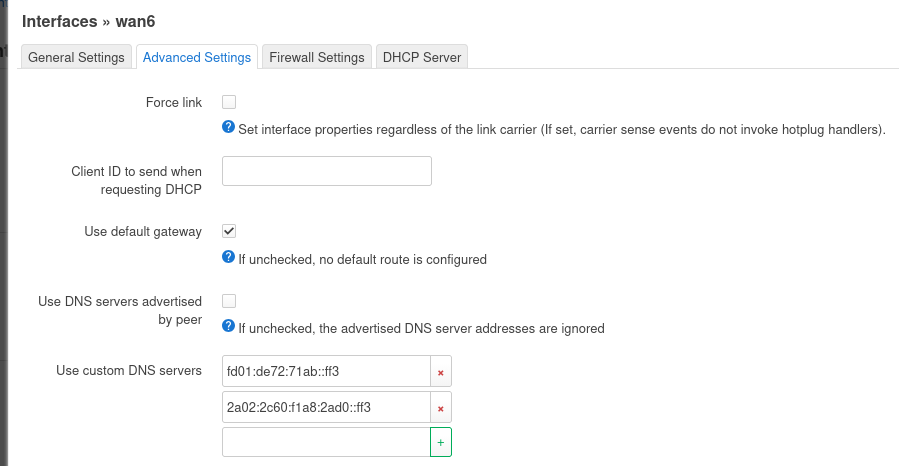
Mit dem [+]-Zeichen am Ende dieses Feldes wird die IP-Adresse hinzugefügt. Nun am Ende des Fensters mit der Schaltfläche [Save] speichern.